Om denne vejledning
Denne vejledning gælder for opmærksning af sider i forskellige protokoller fra Stadens 32 mænd inden de bliver automatisk transskriberet i programmet Transkribus. Formålet med projektet er gøre teksten læsbar for brugere, der ikke kan læse gotisk håndskrift, samt søgbar.
- Korrekturlæsning i automatisk transskriberet håndskrift
- Sådan bliver du frivillig og opretter dig i Transkribus
I dette projekt arbejder vi med protokollerne fra 1753-1840.
Generelt om opmærkning af sider
I arbejdet med de 32 Mænds protokoller har vi behov for at få lagt nogle pæne tekst-regioner på siderne i Transkribus. Det skal vi gøre, fordi teksten er skrevet i hhv. én og to spalter på skift, og det forvirrer den automatiske maskinlæsning af teksten. Derfor skal vi så at sige forklare maskinen rækkefølgen og rammerne for, hvor den skal læse henne.
Du får tildelt de sider du kan opmærke af os.
Regioner i Transkribus
Opmærkning i regioner skal gøres inden den automatiske transskribtion kan udføres. Regionerne udgør skelettet for alt videre arbejde, og det er vigtigt, at det bliver gjort grundigt og at det samtidig tager hensyn til den måde dokumenterne er skrevet på.
En region er en markering af en tekst, der hænger sammen og skal læses sammenhængende. Det kan fx være en overskrift, en spalte, en notering i margin, et sidetal eller lign.
Siden er helt urørt, når man starter opmærkningen. Når man er færdig er alt tekst på siden indrammet af grønne streger, der markerer sidens regioner og regionerne skal have den rigtige rækkefølge i forhold til hinanden.
Der er mange funktioner og metoder til at løse denne opgave i Transkribus, og vi vil her gennemgå de vigtigste funktioner til at opstille regioner.
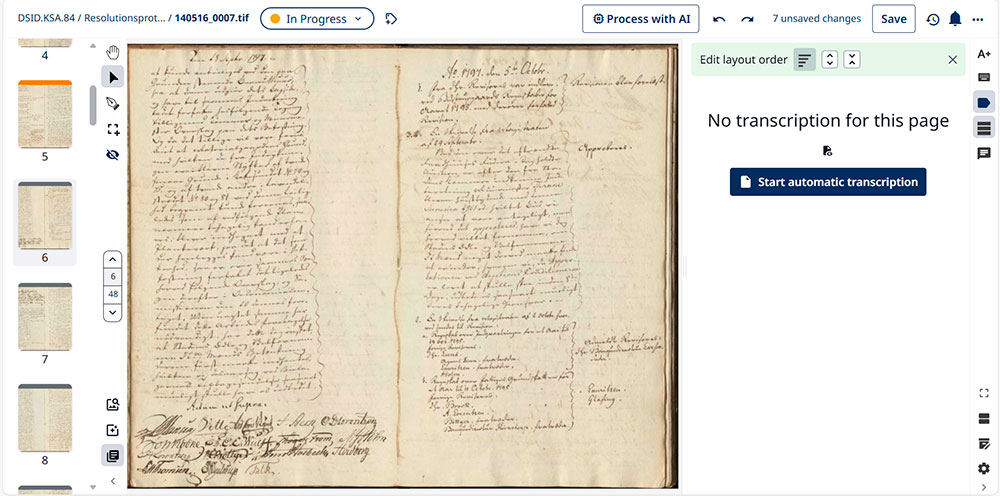
Man starter med et helt blankt layout, der gradvist skal have tilføjet regioner.
Juster indstillingerne i Transkribus
Før vi går i gang med noget, skal vi have ændret indstillingerne for Transkribus’ visning.
- Tryk på tandhjuls-knappen i nederste højre hjørne:
- Slå “Reading Order” til.
- Gør skalaen for redigeringsværktøjerne større.
Man kan senere skrue op og ned for disse, så det passer bedst til ens egen læsning.
Opmærk med regioner
I Stadens 32 Mænds protokoller skal følgende dele opmærkes i regioner:
- Sidetal
- Dato (i toppen af dokumentet)
- Sage (forslag)
- Resolutioner (beslutninger)
- Indledning til møde
- Mødeafslutning (skrevet “Actum ut supra)
- Underskrifter
- Sagsnumre (i de seneste af protokollerne)
Her ses nogle af de områder markeret, der skal indrammes i en region
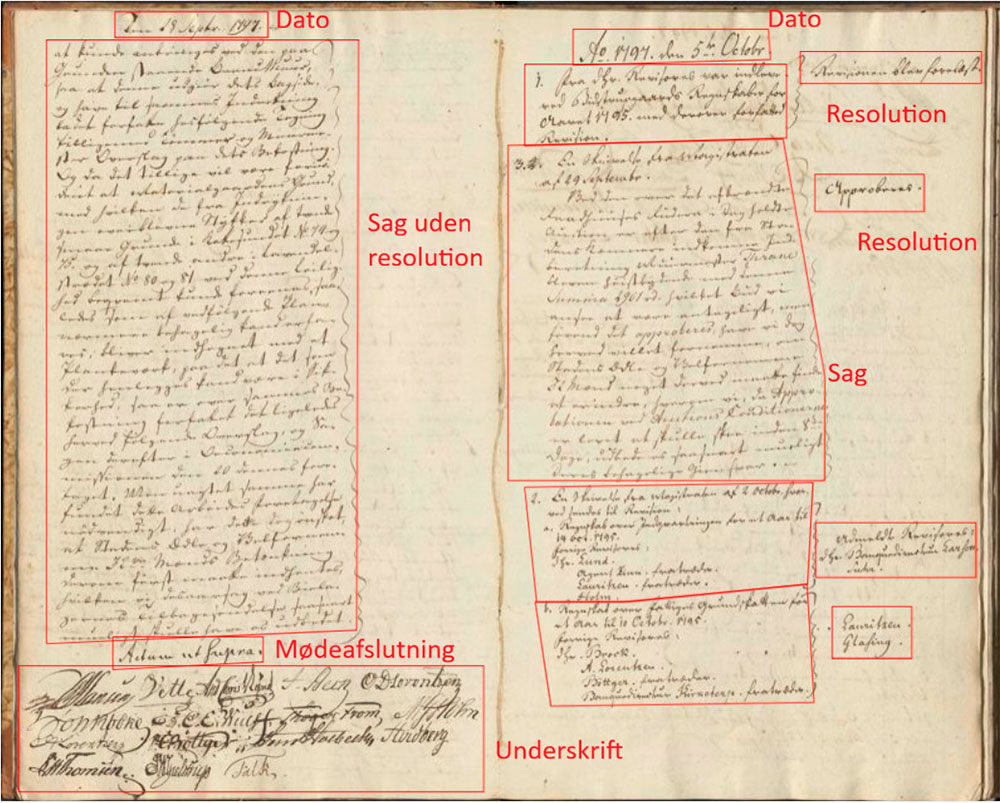
For at indsætte regioner i Transkribus skal man trykke på det firkantede regionsværktøj i øverste venstre hjørne og derefter vælge ”Add Text Region”. Alternativt kan man trykke ”R” på tastaturet.
Denne funktion fungerer ved at trykke én gang ved regionens start og én gang ved regionens slut. Det vil altså sige, at man ikke skal trække og slippe for at oprette en region, som man måske kender det fra andre programmer.
Alle regioner skal helst omslutte teksten så godt som muligt. Det skal de også gøre, hvis teksten ikke passer perfekt ind i en firkant. Her kan man trække og slippe i hjørner og sider på et regionsfelt for at få regionen til at passe godt.
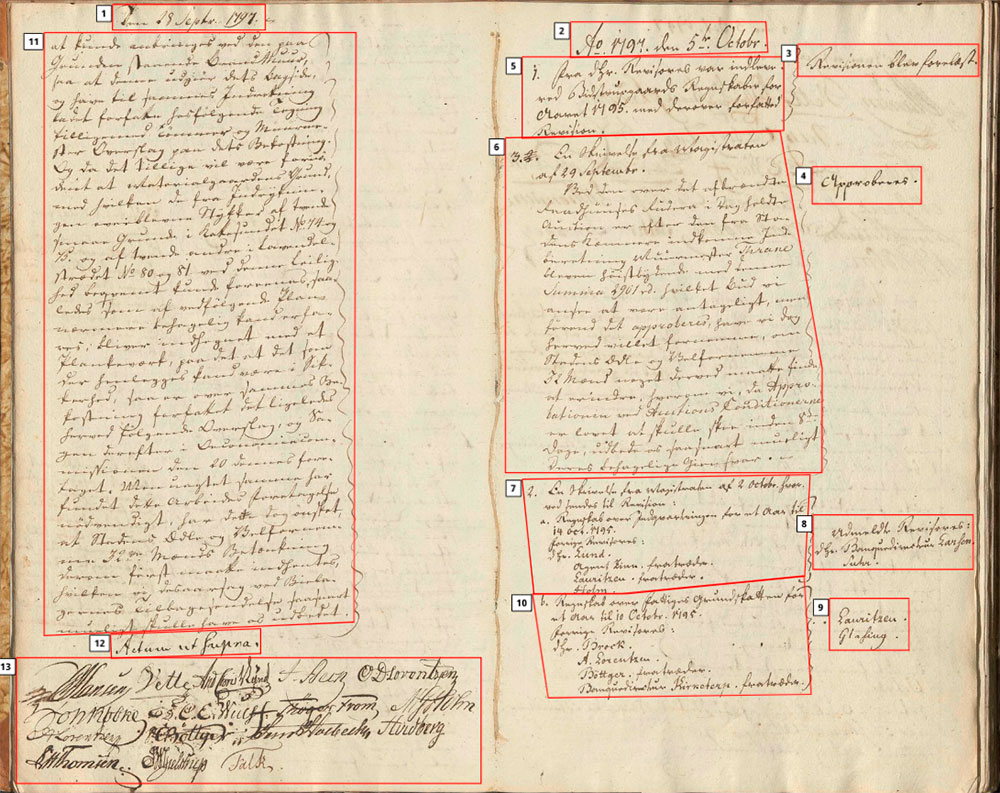
Regionernes rækkefølge
Efter man er færdig med indsætning og opsplitning af regionerne, skal man til slut sætte den rigtige rækkefølge af regionerne.
Man kan ændre læserækkefølgen på to måder: en automatisk og en manuel. Uanset hvilken metode man bruger skal altid have slået layout-redigeringen til ved at trykke på ”layout”-knappen øverst til venstre. Knappen udgøres af tre sorte streger oven på hinanden.
Målet er at få en ensartet og logisk læserækkefølge i dokumentet:
- Regioner i venstre spalte skal altid placeres før regioner i højre spalte.
- Regioner, der ligger højere på siden, skal stå før regioner, der ligger længere nede.
- Læseretningen skal derfor følge siden oppefra og ned – og inden for hver højde fra venstre mod højre.
Tænk det som den naturlige måde, man ville læse siden på: først øverst til venstre, derefter nedad i venstre spalte, og først når den er færdig, videre til højre spalte.
Det er ikke så vigtigt, om det er sidetallet eller datoen, der kommer først på siden.
Automatisk sortering
Man kan trykke på linjeknappen i det grønne felt og vælge ”Regions (Advanced)”, som sorterer felterne automatisk. Denne metode er ikke altid helt fejlfri.
Manuel sortering
Man kan vælge at trække og slippe regionerne manuelt op og ned, så de passer.
Til sidst dobbeltchecker man, at felterne står i den rigtige rækkefølge.
Gem til sidst
Når alle regioner er færdige og rækkefølgen er korrekt, trykker man gem i øverste højre hjørne, og så er siden færdig!